¿Por qué tu Mac muestra el mensaje “No hay actualizaciones disponibles”? Causas habituales y qué comprobar primero

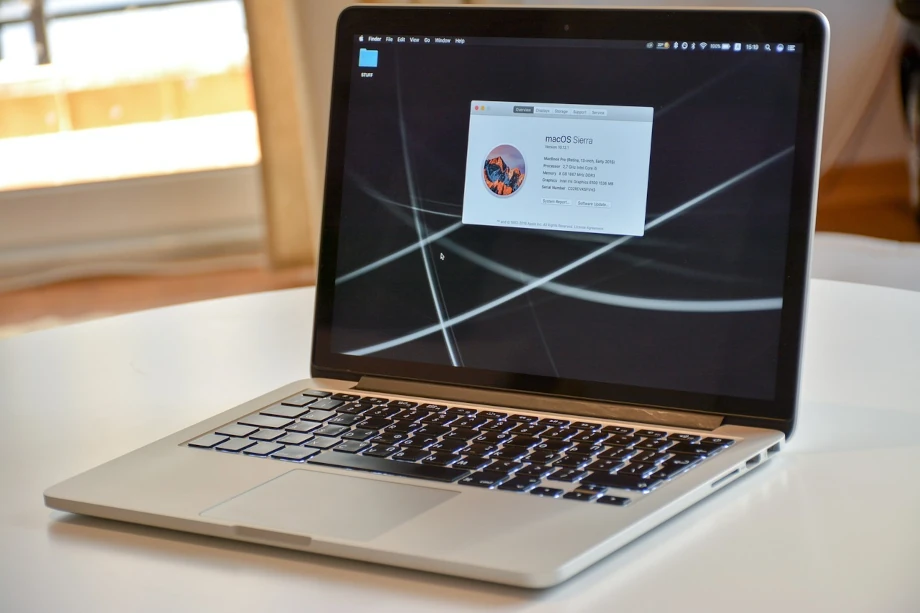
Tener el MacBook actualizado no es una cuestión menor, aunque a veces dejemos las actualizaciones para otro momento. Apple las publica para algo más que añadir nuevas funciones o cambiar el aspecto de macOS. Muchas solucionan errores y pequeños fallos que afectan al día a día, mejoran el rendimiento y corrigen fallos de seguridad que pueden dejar el equipo expuesto a amenazas. Por eso, conviene no perderlas de vista y mantener el sistema al día.
Para comprobar si hay una nueva versión de macOS, basta con entrar en Actualización de software. Abre Ajustes del Sistema desde el menú Apple, ve a General, en la barra lateral, y selecciona esta opción. Si no tienes claro cómo actualizar el Mac, este es precisamente el apartado desde el que puedes hacerlo: cuando Apple publica una actualización compatible con tu equipo, aparece ahí para descargarla e instalarla. El problema surge cuando, al hacer esta comprobación, el Mac muestra el mensaje “No hay actualizaciones disponibles”. ¿Quiere decir que ya tienes la última versión o hay algo que está impidiendo que llegue? No siempre es lo primero. Estas son las causas más frecuentes y qué puedes hacer para comprobarlo.
Las causas más habituales del mensaje “No hay actualizaciones disponibles”
Si tu Mac indica que no hay actualizaciones disponibles, pero sabes que Apple ha lanzado una versión más reciente de macOS, no des por hecho que tu equipo está al día. Puede haber algún motivo detrás de ese mensaje. Y no siempre tiene que ver con el propio ordenador. Estas son las causas más habituales:
- Problemas de compatibilidad: Llega un momento en que algunos Mac dejan de recibir las nuevas versiones de macOS. Apple suele mantener el soporte de sus ordenadores durante siete u ocho años, aunque no hay una fecha fija para todos. Depende del modelo, del año en que salió al mercado y de sus componentes. Si tu equipo ya tiene cierto tiempo, es posible que simplemente se haya quedado fuera de la lista de dispositivos compatibles.
- Problemas con la conexión a internet: No siempre es un problema del propio Mac. A veces, la explicación está en la conexión a internet. Cuando la conexión, ya sea mediante un cable ethernet o WiFi, es inestable, tu Mac puede no llegar a comunicarse con los servidores de Apple. El resultado es que no encuentra nuevas versiones de macOS y da por hecho que no hay ninguna disponible, cuando en realidad sí puede haberla.
- Problemas con los servidores de Apple: Y no siempre hay que buscar el fallo en el ordenador. Puede que Apple esté teniendo problemas con sus servidores o que estos reciban más peticiones de lo normal. Cuando ocurre, tu Mac puede quedarse sin respuesta al intentar buscar nuevas versiones de macOS.
Qué comprobar si aparece el mensaje “No hay actualizaciones disponibles”
Lo primero es salir de dudas y ver qué versión de macOS usa tu Mac. No tiene mucho misterio: pulsa en el menú Apple, en la esquina superior izquierda, y selecciona Acerca de esta Mac. Ahí puedes consultar la versión que utiliza tu Mac. Después, compárala con la última publicada por Apple (puedes verlo en su página web oficial). Así sabrás si de verdad tienes una actualización pendiente o si tu Mac ya no tiene ninguna disponible.
¿Apple ya ha lanzado una versión nueva de macOS y no aparece por ningún lado en tu Mac? Antes de tocar nada más, reinicia tu Mac, ya que algunos archivos temporales pueden estar impidiendo la conexión con los servidores de Apple. En caso de no solucionar el problema, echa un vistazo a la conexión a internet. Comprueba si puedes navegar con Safari. Si las páginas web no cargan o tardan demasiado, prueba a acercar tu ordenador al router o a reiniciarlo. También puedes desconectar el Wi-Fi y volver a conectarlo. Puede que el problema no tenga nada que ver con macOS, sino con algo tan sencillo como una conexión a internet inestable.
Si después de probar todo lo anterior el mensaje sigue apareciendo, aún queda una alternativa. Puedes buscar la versión de macOS que quieres instalar directamente en la App Store. Para encontrar la versión de macOS que necesitas, escribe el nombre de macOS en la barra de búsqueda y haz clic en Obtener. La descarga comenzará y, cuando termine, tendrás el instalador en la carpeta Aplicaciones. Lo normal es que se abra por sí solo. A partir de ahí, basta con seguir las instrucciones que aparecen en pantalla para instalar la actualización.